Parfois une capture d'écran vaut mieux qu’un long discours. macOS offre plusieurs solutions pour capturer aussi bien le bureau, un menu, qu’une zone de l’écran. Nous vous les détaillons toutes ici.
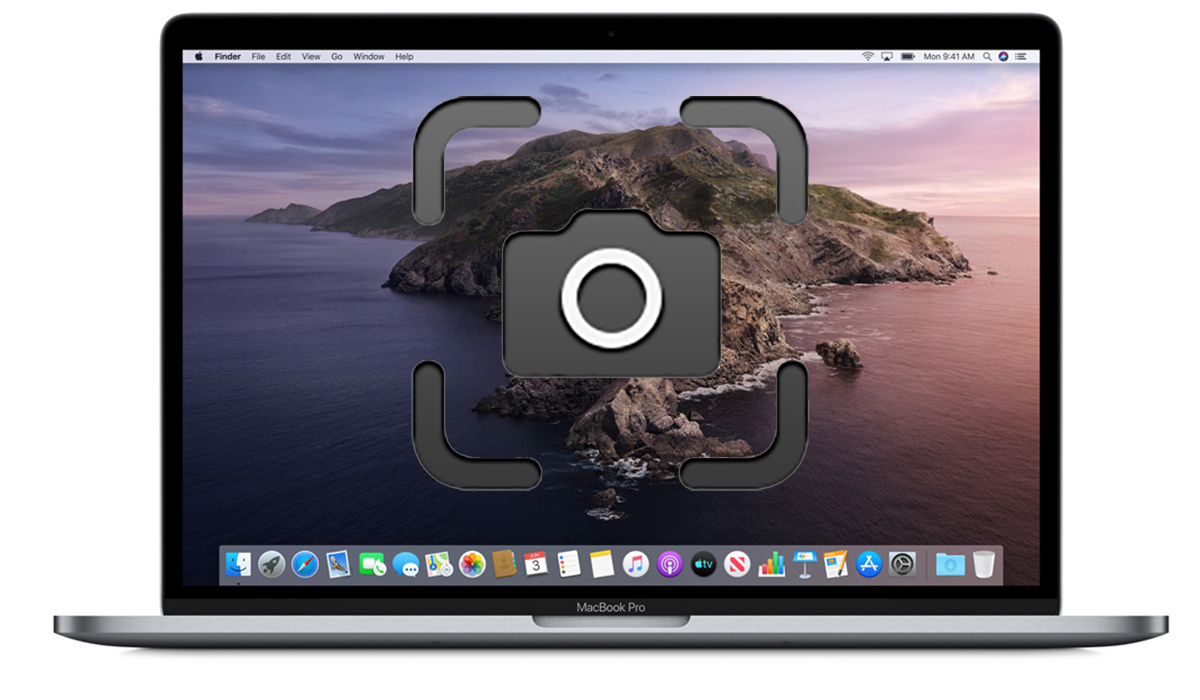
Besoin de réaliser une capture d’écran sur Mac ? Apple propose les mêmes raccourcis depuis plusieurs versions de macOS. Nous vous les rappelons tous ici, qu’il s’agisse de réaliser une capture d’écran du bureau, d’une fenêtre ou d’un menu.
Comment faire une capture d’écran sur Mac ?
macOS propose trois manières différentes pour réaliser une capture d’écran.
Comment faire une capture d’écran de votre bureau sur macOS ?
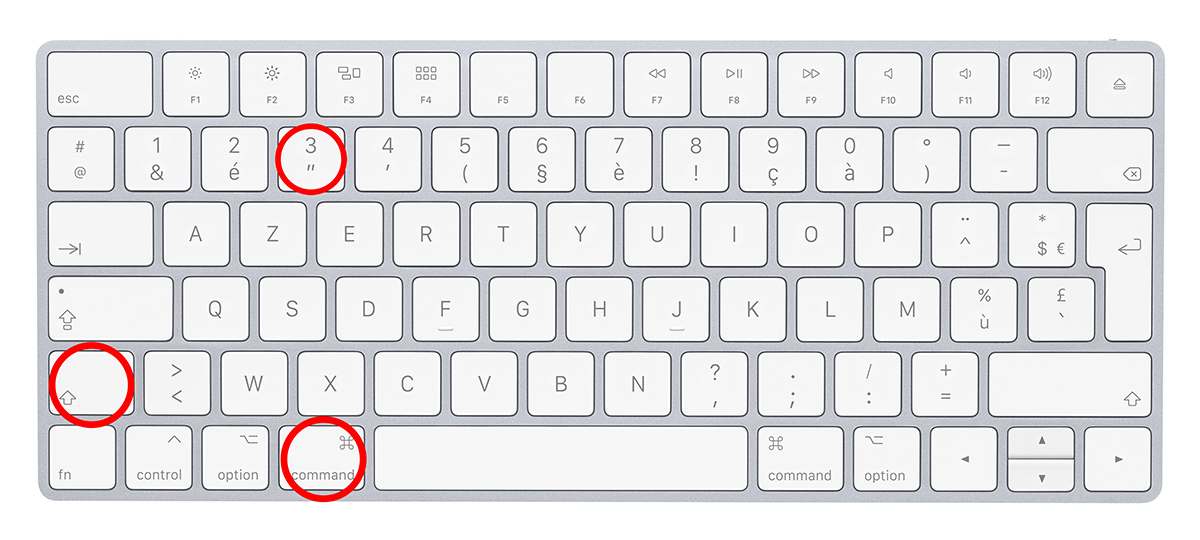
- Appuyez sur les touches Maj + Commande + 3.
- Normalement, une miniature apparaît dans le coin inférieur droit de votre écran.

- En cliquant dessus vous pouvez modifier la capture.

- Si vous ne faites rien, la capture sera enregistrée sur votre bureau avec une icône logée dans le coin supérieur droit.
Comment faire une capture d’écran d’une partie de votre écran sur macOS ?
- Appuyez sur les touches Maj + Commande + 4.

- Un pointeur en forme de croix apparaît à l’écran.
- Utilisez ce pointeur pour définir la zone de l’écran que vous voulez capturer.

- En relâchant le bouton de la souris, la capture s’effectue.
- Normalement, une miniature apparaît dans le coin inférieur droit de votre écran.
- En cliquant dessus vous pouvez la modifier.
- Si vous ne faites rien, la capture sera enregistrée sur votre bureau.
Comment faire une capture d’écran d’un menu ou d’une fenêtre sur Mac ?
- Au préalable, ouvrez le menu ou la fenêtre que vous désirez capturer.
- Appuyez sur les touches Maj + Commande + 4 + Espace en même temps.

- Un pointeur en forme d’appareil photo apparaît.

- Cliquez avec ce pointeur sur le menu à capturer.

- Normalement, une miniature apparaît dans le coin inférieur droit de votre écran.
- En cliquant dessus, vous pouvez la modifier.
- Si vous ne faites rien, la capture sera enregistrée sur votre bureau.
Pour aller plus loin
Comment écrire un emoji sur Mac ?
Par ailleurs, si vous ne voulez pas passer par un raccourci clavier, il vous faudra taper « Capture d’écran » dans la barre de recherche en haut à droite de l’écran. La barre ci-dessous apparaît alors. En cliquant sur l’option correspondante, vous déclencherez l’option et vous verrez notamment apparaître une barre d’action. Dans l’ordre, de gauche à droite, les icônes permettent une capture de l’écran entier, d’une fenêtre ou d’un menu ou d’une zone en particulier.
Les deux icônes suivantes servent pour enregistrer une vidéo de votre bureau (dans sa totalité ou une partie spécifique seulement).

Le menu Options vous permet de personnaliser certaines actions comme l’endroit où sera enregistrée la capture ou encore d’enclencher un compte à rebours.

Cette méthode est moins rapide que les raccourcis clavier, mais plus simple à appréhender pour certaines personnes.